> ## Documentation Index
> Fetch the complete documentation index at: https://docs.netmo.com/llms.txt
> Use this file to discover all available pages before exploring further.
# Tour d'horizon de l'interface
> L'interface Netmo a été conçue pour être simple, claire et intuitive, afin que vous puissiez accéder rapidement à vos projets, catalogues et paramètres d'organisation.
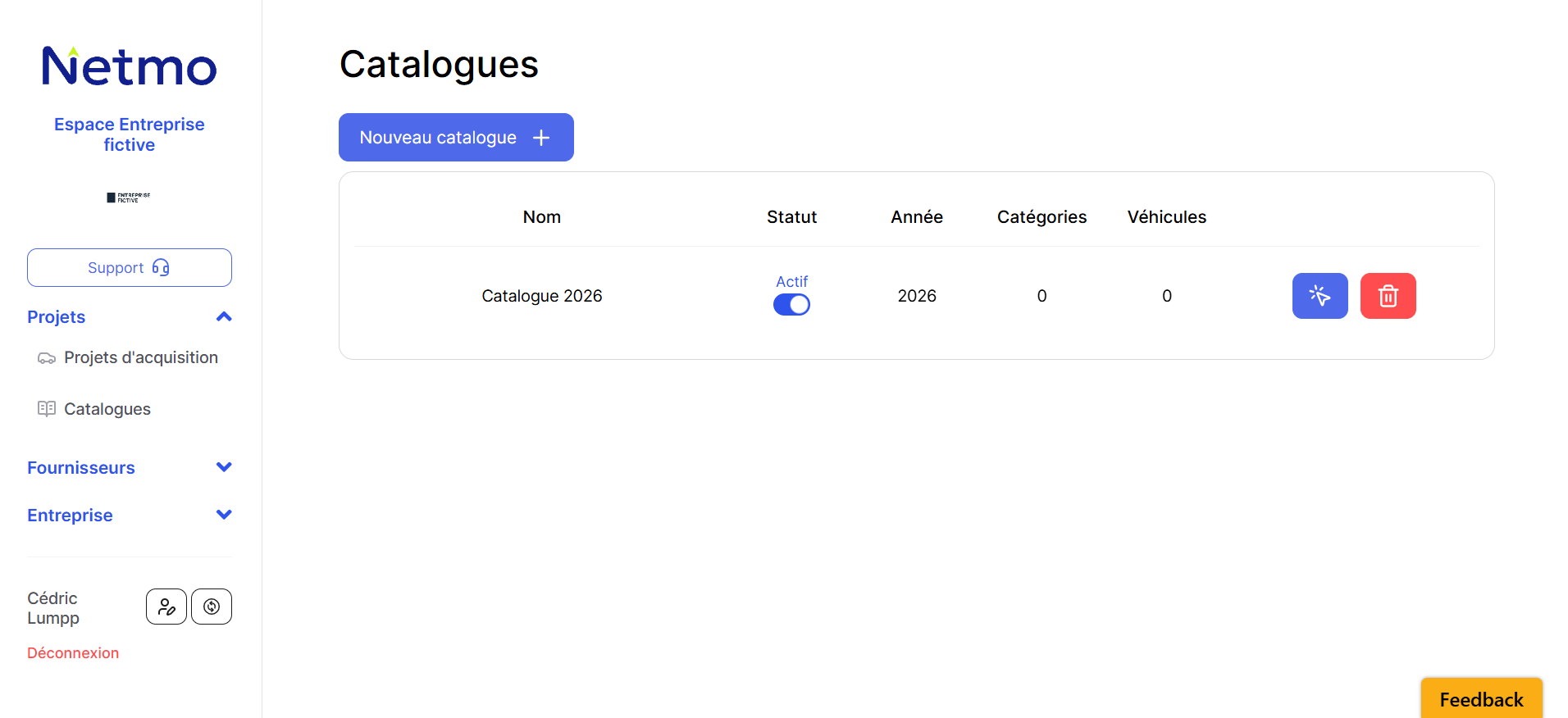 ## 🧭 Barre de navigation
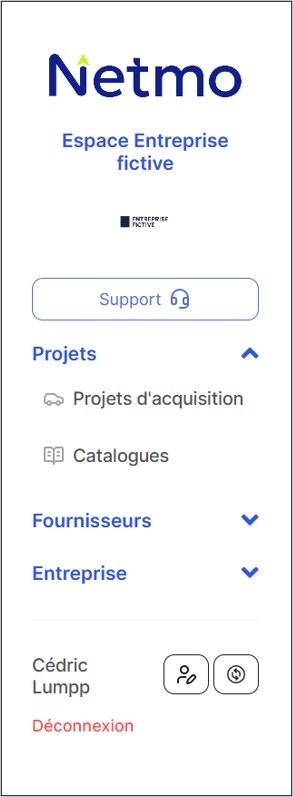 La barre de navigation, située à gauche de l’écran, vous permet d’accéder à l’ensemble des espaces de votre compte Netmo.
* *Projets d’acquisition* : retrouvez ici tous vos projets d'acquisition en cours ou terminés, avec le détail des véhicules à chiffrer et des réponses reçues.
* *Catalogues* : accédez à vos catalogues de véhicules, classés selon vos catégories.
💡 Cet espace constitue le cœur de votre activité dans Netmo : c’est ici que vous centralisez vos comparatifs et vos consultations.
Cet espace regroupe l’ensemble des éléments liés à vos partenaires commerciaux et à leurs conditions. Il se compose de trois sous-rubriques :
* **Fournisseurs** : paramétrez vos **loueurs et/ou concessionnaires** avec leurs coordonnées, leurs canaux d’échange et leurs types d’offres.
* **Marques** : définissez les **marques constructeurs** que vous souhaitez voir durant les consultations.
* **Remises** : gérez vos**remises tripartites** par marque, modèle afin d’alimenter automatiquement vos calculs TCO et vos comparatifs.
💡 Cet espace vous permet de centraliser et d’actualiser l’ensemble des données commerciales nécessaires à vos consultations.
L’espace **Entreprise** vous permet de gérer le paramétrage global de votre organisation dans Netmo. Il se compose de deux rubriques principales :
* **Paramétrage de l’entreprise** : définissez les informations administratives et financières de votre structure (nom, SIRET, TVA, fiscalité, assurances, matériels de recharge...).
* **Utilisateurs** : gérez les comptes des collaborateurs ayant accès à la plateforme : ajout, suppression, modification des droits d’accès et attribution des rôles.
Cet espace garantit la cohérence des paramètres partagés entre tous les utilisateurs de votre organisation.
## 🎧 Bouton support
Le bouton Support, visible en haut de la barre de navigation, vous permet de contacter directement l'équipe Netmo.\
Utilisez-le pour poser vos questions, signaler un problème ou demander une assistance.\
L'équipe vous répond dans les meilleurs délais depuis votre espace client.
## 👤 Profil utilisateur
En bas de la barre de navigation, vous retrouvez votre profil personnel :
* votre nom et prénom,
* deux icônes d'accès rapide :
⚙️ **Paramètres du profil** : modification de vos informations personnelles et de votre mot de passe.
🔄 **Changer d'espace Netmo** : utile si vous disposez de plusieurs environnements, comme "Entreprise" et "Fournisseur".
Le lien **Déconnexion** vous permet de quitter la plateforme en toute sécurité.
## 💬 Bouton Feedback
Le bouton **Feedback**, situé en bas à droite de votre écran, vous permet de remonter les bugs s'il y en a, mais aussi d'envoyer vos idées, remarques ou propositions d'amélioration.\
Chaque retour est analysé par notre équipe pour faire évoluer Netmo selon vos besoins.
La barre de navigation, située à gauche de l’écran, vous permet d’accéder à l’ensemble des espaces de votre compte Netmo.
* *Projets d’acquisition* : retrouvez ici tous vos projets d'acquisition en cours ou terminés, avec le détail des véhicules à chiffrer et des réponses reçues.
* *Catalogues* : accédez à vos catalogues de véhicules, classés selon vos catégories.
💡 Cet espace constitue le cœur de votre activité dans Netmo : c’est ici que vous centralisez vos comparatifs et vos consultations.
Cet espace regroupe l’ensemble des éléments liés à vos partenaires commerciaux et à leurs conditions. Il se compose de trois sous-rubriques :
* **Fournisseurs** : paramétrez vos **loueurs et/ou concessionnaires** avec leurs coordonnées, leurs canaux d’échange et leurs types d’offres.
* **Marques** : définissez les **marques constructeurs** que vous souhaitez voir durant les consultations.
* **Remises** : gérez vos**remises tripartites** par marque, modèle afin d’alimenter automatiquement vos calculs TCO et vos comparatifs.
💡 Cet espace vous permet de centraliser et d’actualiser l’ensemble des données commerciales nécessaires à vos consultations.
L’espace **Entreprise** vous permet de gérer le paramétrage global de votre organisation dans Netmo. Il se compose de deux rubriques principales :
* **Paramétrage de l’entreprise** : définissez les informations administratives et financières de votre structure (nom, SIRET, TVA, fiscalité, assurances, matériels de recharge...).
* **Utilisateurs** : gérez les comptes des collaborateurs ayant accès à la plateforme : ajout, suppression, modification des droits d’accès et attribution des rôles.
Cet espace garantit la cohérence des paramètres partagés entre tous les utilisateurs de votre organisation.
## 🎧 Bouton support
Le bouton Support, visible en haut de la barre de navigation, vous permet de contacter directement l'équipe Netmo.\
Utilisez-le pour poser vos questions, signaler un problème ou demander une assistance.\
L'équipe vous répond dans les meilleurs délais depuis votre espace client.
## 👤 Profil utilisateur
En bas de la barre de navigation, vous retrouvez votre profil personnel :
* votre nom et prénom,
* deux icônes d'accès rapide :
⚙️ **Paramètres du profil** : modification de vos informations personnelles et de votre mot de passe.
🔄 **Changer d'espace Netmo** : utile si vous disposez de plusieurs environnements, comme "Entreprise" et "Fournisseur".
Le lien **Déconnexion** vous permet de quitter la plateforme en toute sécurité.
## 💬 Bouton Feedback
Le bouton **Feedback**, situé en bas à droite de votre écran, vous permet de remonter les bugs s'il y en a, mais aussi d'envoyer vos idées, remarques ou propositions d'amélioration.\
Chaque retour est analysé par notre équipe pour faire évoluer Netmo selon vos besoins.